📖 资源介绍
千拓电梯刷卡控制系统V1.0是一款通用的电梯13.56Mhz,NFC控制系统。本软件包含32位和64位两个版本,需要在Windows操作系统上运行。
将发卡器通过USB连接计算机,系统会自动安装CH340驱动,(可到系统的设备管理器中查看)如无法自动安装驱动,可能是您的计算机系统版本比较老。请手动安装CH340驱动。
驱动安装好后,打开本软件会自动连接发器。使用本软件可进行电梯信息配置,发卡等操作。
使用步骤:
1。设置扇区(扇区尽量选择1)
2。设置园区码(不同的小区应使用不同的园区码),园区码卡片制作好后,需要使用园区码设定卡片到梯控主板处进行设定。梯控主板设定成功会发出一声“滴”,如未发出,或发出两声,则可能是密码不正确。请使用园区码设定卡片重新刷卡,并在刷卡后的2两秒内按下主板上的白色消防按钮,用于强制设定园区码。设定完成后请恢复消防控制为弹出状态。最后使用对应园区码的乘梯卡进行验证是否设定成功。
3。设置梯控主板时间(右侧系统功能里,制作校时卡片并到梯控主板上进行刷卡设置即可,成功则发出一声“滴”)
4。添加电梯(依次填写排序序号,楼号,单元,电梯名称,对应主板拨码(共8位二进制数,上拨为0,下拨为1),被控楼层信息)本款梯控主板支持控制32+1个楼层。楼层信息填写格式:”-2,-1,2,3,4,5,6″
如上,那么负二层对应梯控板的X1端口进行控制,负一层对应梯控板的X2端口进行控制。依次如此。
5。制作卡片(选择对应电梯,勾选对应楼层,选择控制方式(次数限制或时间段限制)再点击左上角的制作卡片按钮即可制作出对应园区码的卡片。)
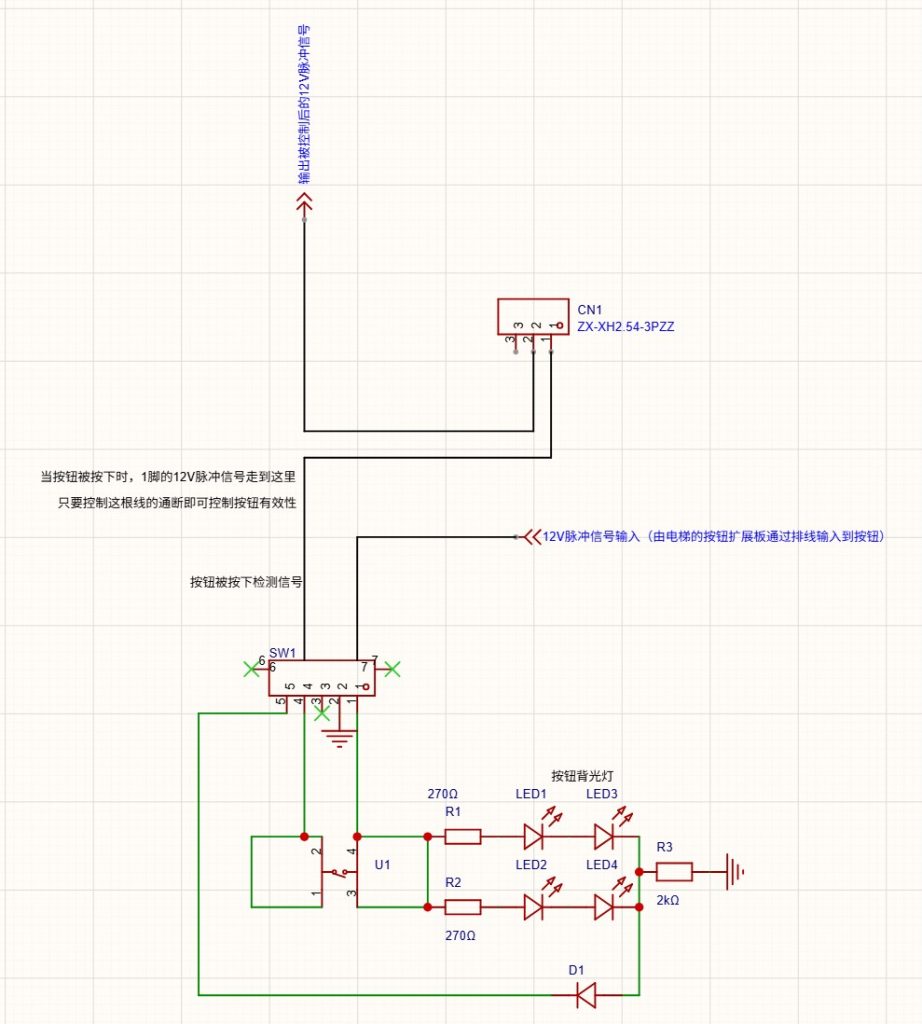
梯控主板安装方法:(原理是找到按钮的输出线,剪断输出线,串接到梯控板的端口里进行二次验证控制。注意分区正负极,梯控板右边脚接信号正,中间脚作为原来的输出信号)